
Webvtt setzt sich immer mehr als Standard für Closed Caption Sidecar-Dateien durch. Trotzdem schafft es Adobe seit Jahren nicht, diesen Satndard zu unterstützen. Aus Premiere Pro lassen sich als CC Sidecar-Dateien noch immer lediglich .srt Dateien exportieren. Es bleibt für die mesiten dann nur, diese Dateien nachträglich in das webvtt-Format umzuwandeln.
Ohne Umwege: Ich habe eine schnelle Lösung für euch. Die findet ihr ganz am Ende des Artikels.
Das geht zum Beispiel mit diversen online-Konvertern. Solche kostenlosen online-tools sind aber immer mit Vorsicht zu genießen. Umsonst ist eben nichts auf der Welt.
Eine weitere Möglichkeit ist die Nutzung einer installierten Software. Ihr könnt zum Beispiel Davinci Resolve nutzen, die kostenlose Editingsoftware von Black Magic. Aber eine zweite Editingsoftware nur dafür installieren? Oder andersherum: Kann ich dann nicht besser gleich auf Davinci schneiden?
Ziemlich unbefiredigend, wenn ihr euch vor Augen führt, dass es sich bei CC Sidecar-Dateien um Textdateien mit simpler Tabellenstruktur handelt und die Unterschiede zwischen den Formaten dazu noch minimal sind. Ihr könnt .srt und.vtt mit dem einfachen Texteditoröffnen und vergleichen. Der Unterschied besteht in einer zusätzlichen ersten Zeile und gerade mal zwei Formatierungsunterschieden. Theoretisch könnte man das also im Texteditor schnell anpassen. – Wenn es sich dabei nicht um zig oder gar hunderte zu korrigierender Zeilen handeln würde.
Mit den Suchen&Ersetzten-Funktionen eines Texteditors könntet ihr das schon erledigen. </br> Kurz heruntergebrochen: Um aus einer .srt Datei im Editor eine .vtt Datei zu machen, ergänzt ihr eine erste Zeile mit dem Inhalt „WEBVTT“, danach eine Leerzeile. Als nächstes löscht ihr alle Zeilen, in denen nur eine Zahl steht, die Ordnungsnummer. Die brauchen wir im webvtt-Format nicht. Im webvtt Format sind zudem die Millisekunden in den Zeitstempeln durch einen Punkt abgetrennt und nicht, wie in .srt-Dateien mit einem Komma. Mit einer komplexeren Suchen&Ersetzten-Funktion könntet ihr das in einem Rutsch erledigen. Mit der einfachen Suchen&Ersetzten-Funktion ist es ein Konzentrationsspielchen, wie in alten PC-Games: „Ersetzen“ drücken, wenn ein Komma im Zeitstempel gefunden wird, „Weitersuchen“, wenn es ein Komma im Text ist. Schließlich speichert ihr die Datei mit der Endung .vtt ab. Achtung, ihr müsst die Codierung dabei auf „UTF 8“ einstellen.
Man kann natürlich auch Chat GTP und Co. bitten, diese Aufgabe zu übernehmen.
All die oben beschriebenen Methoden bleiben umständliche Workarounds, die Zeit kosten – Mal mehr mal weniger. Für diejenigen, die auf ihrem System bereits Python installiert haben, habe ich eine schnelle unkomplizierte Lösung.
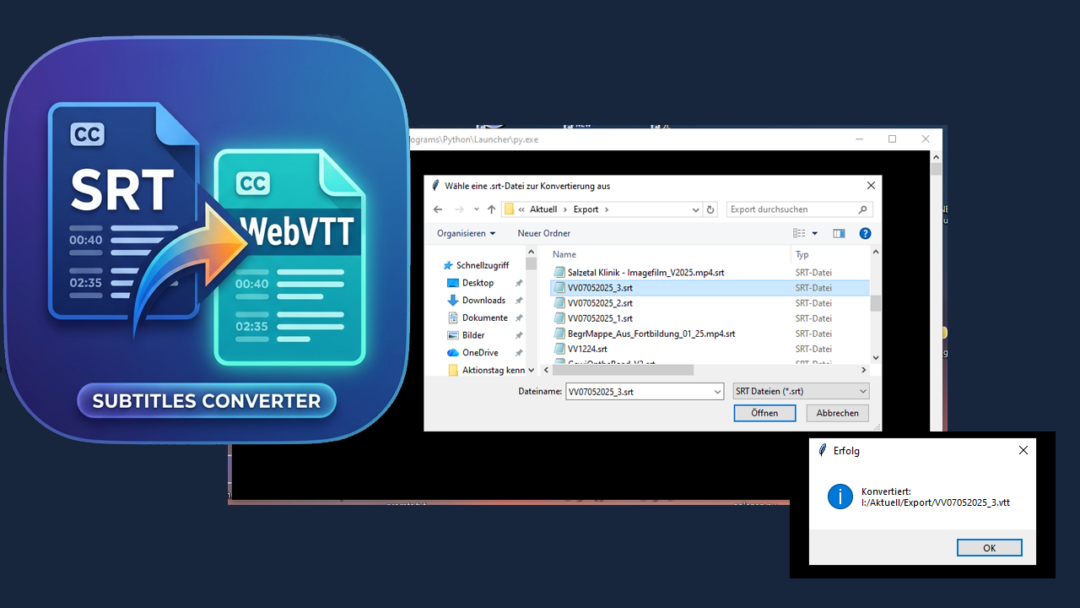
Ich habe ein einfaches Pythonscript geschrieben, mit dem ihr im Handumdrehen aus einer .srt datei eine .vtt Datei erstellt:
Doppelclick auf das Script-Icon -> .srt-Datei wählen -> OK Fertig!
Die neue Datei findet ihr danndirekt neben der Ursprungsdatei.
Für ein Trinkgeld von 1 Euro könnt ihr es bei Gumroad runterladen.
Kein Installieren, keine Konfiguration, keine Lernkurve. Das heruntergeladne Script auf dem Desktop platzieren und bei Bedarf von dort starten.
Aktuell arbeite ich an einer Erweiterung für Premiere pro mit der ein webvtt-Export direkt aus premiere möglich ist. Dazu in Kürze mehr.